
Si muestra un error en CST por fecha de nacimiento nombre del alumno, favor de seguir el siguiente proceso:
- Se usa CST (Plataforma principal) y Kids para comparar: nombre, apellido y fecha de nacimiento del alumno (Los datos correctos son de la plataforma CST), abrimos CST y filtramos de la siguiente manera:

2. Se mostrarán los reportes de los centros que tienen errores y se identifican con el siguiente símbolo en la columna: “Status”:
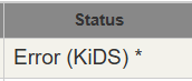
3. Dar clic el nombre del centro que tiene el símbolo con error como se muestra en la imagen anterior y detectar el error con el siguiente símbolo en la columna de: “Error”:


4. Dar clic en el botón: “Edit” para que pueda mostrar el error como se muestra en la siguiente imagen:
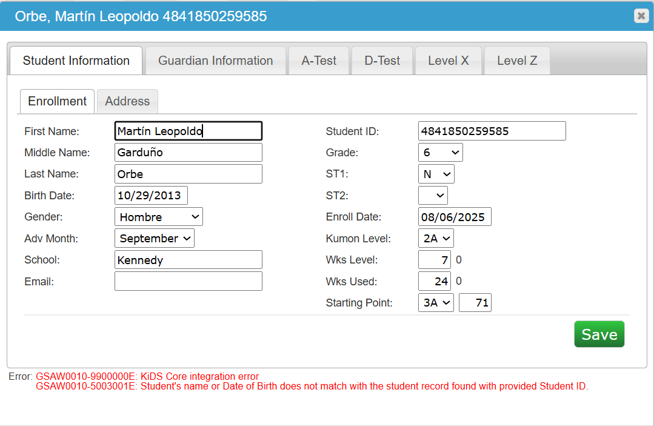
NOTA: Cada error es diferente, por eso es importante los errores que se muestran
5. El error lo podrán identificar porque se muestra en la parte de abajo como se muestra en la imagen anterior:

6. El error que se muestra es porque el nombre, apellido o fecha de nacimiento tiene un error en Kids y no concuerda con la información que está en CST y Kids, seleccionamos el ID y comparamos la información con la plataforma de Kids.
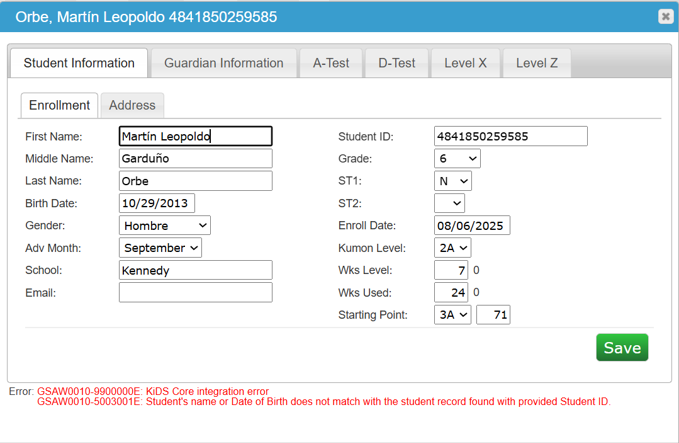
7. Se realiza la comparación de la información de CST y en Kids
NOTA: CST y Kids son muy estrictos con las mayúsculas y minúsculas, se copia la información de CST a Kids para que pueda coincidir el nombre, apellido y fecha de nacimiento.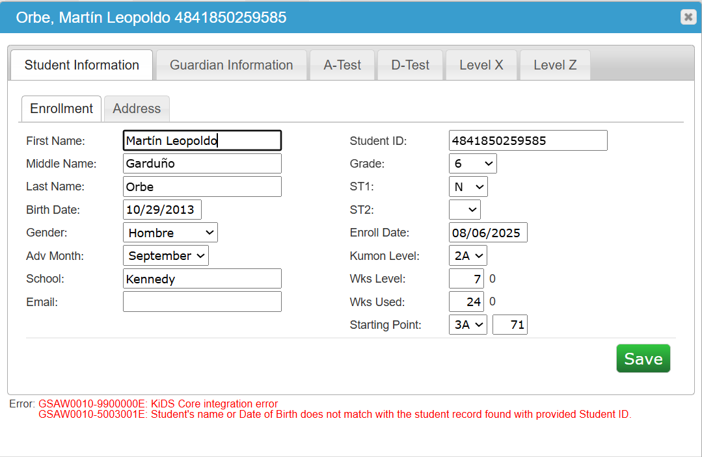
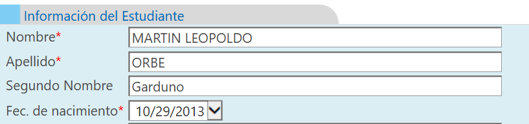
ERROR: El nombre está en mayúsculas y tiene que estar como se muestra en CST.
NOTA: En CST el Middle name tiene que tener el mismo apellido en la casilla de Kids: “Segundo Nombre” y en CST el Last Name tener el mismo apellido en la casilla de Kids: “Apellido”.
8. Identificarán que si tenía errores porque se mostrará una línea de color naranja en las casillas que tenga error:

9. Se da clic en el botón de: “Guardar” para que se guarden los cambios realizados:
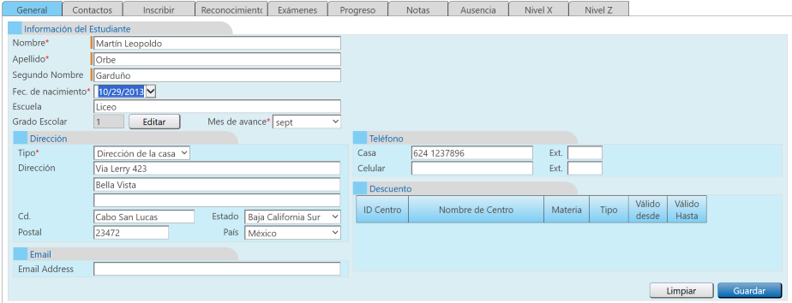
10. Nos regresamos a CST y le damos clic en el botón de: “Save” y se cierra la ventana y se mostrara que se guardó los cambios y el último paso es dar clic en el botón: “Submit Center Report B”:

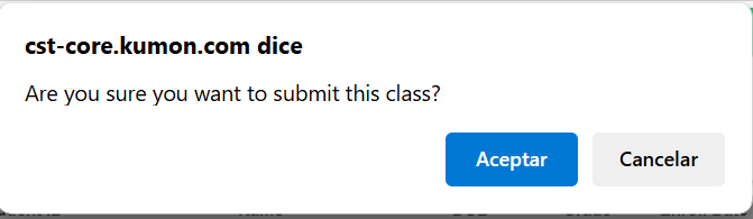
11. Saldrá el siguiente mensaje de advertencia y le damos clic en: “Aceptar”:
12. Dar clic en: “Refresh” para que se actualice la ventana de los errores que hagan falta:
